 فروشگاه مرکزی ایران
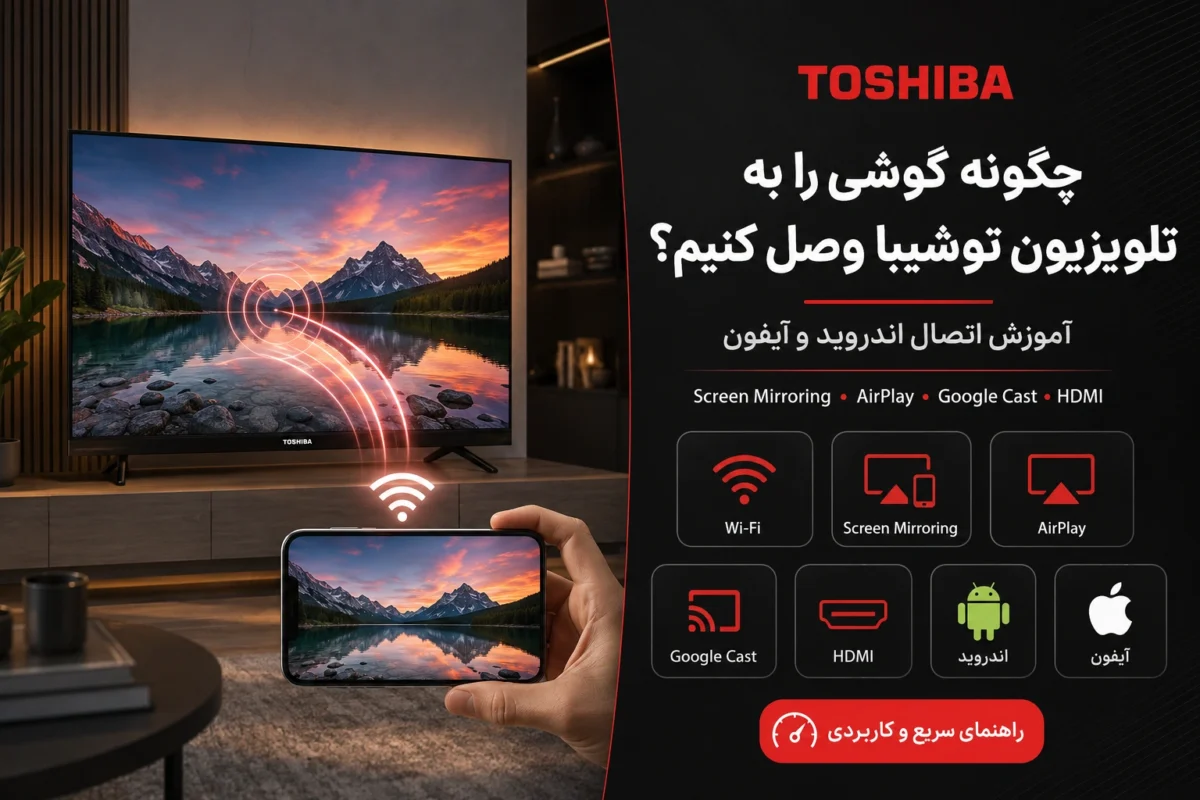
برای اینکه بدانید چگونه گوشی را به تلویزیون توشیبا وصل کنیم، ابتدا باید سیستمعامل و قابلیتهای مدل تلویزیون را بشناسید. بعضی مدلها از Screen Mirroring یا Miracast پشتیبانی میکنند، برخی دارای Google Cast هستند و در گروهی دیگر AirPlay برای اتصال آیفون در دسترس است. اتصال با کابل HDMI نیز راهکاری پایدار است، اما هر گوشی USB-C خروجی تصویر ندارد. در این راهنما روش اتصال گوشی اندروید و آیفون به تلویزیونهای توشیبا با سیستمعاملهای VIDAA، Google TV و Fire TV را مرحلهبهمرحله توضیح میدهیم و مشکلاتی مانند پیدا نشدن تلویزیون، قطع اتصال یا پخشنشدن صدا را بررسی میکنیم.
اگر تلویزیون توشیبا شما Google TV دارد، از Google Cast استفاده کنید. در مدلهای VIDAA گزینههایی مانند Screen Sharing، Anyview Cast یا برنامه VIDAA را بررسی کنید. برای آیفون، AirPlay فقط در مدلهای سازگار فعال است. اگر اتصال بیسیم پشتیبانی نمیشود، کابل HDMI و مبدل سازگار با گوشی راهکار مطمئنتری خواهد بود.
قبل از اتصال، سیستمعامل تلویزیون توشیبا را بررسی کنید
روش اتصال در همه تلویزیونهای توشیبا یکسان نیست. نام منوها، قابلیت دریافت تصویر و برنامه موردنیاز براساس مدل، بازار مقصد و سیستمعامل تغییر میکند.
ابتدا وارد تنظیمات یا بخش اطلاعات دستگاه شوید و نوع سیستمعامل را پیدا کنید.
| سیستم یا قابلیت تلویزیون | روش مناسب اندروید | روش مناسب آیفون | نکته مهم |
|---|---|---|---|
| Google TV یا Android TV | Google Cast یا Google Home | Cast داخل برنامههای سازگار یا AirPlay در مدلهای مجهز | گوشی و تلویزیون روی یک Wi-Fi باشند. |
| VIDAA | Screen Sharing، Anyview Cast یا برنامه VIDAA | AirPlay در مدلهای سازگار یا برنامه VIDAA | نام و وجود قابلیت به مدل بستگی دارد. |
| Fire TV | Display Mirroring با گوشی سازگار با Miracast | AirPlay فقط در مدلهای پشتیبانیشده | نبود گزینه Mirroring یعنی پشتیبانی داخلی وجود ندارد. |
| تلویزیون فاقد اتصال بیسیم سازگار | USB-C به HDMI در گوشی دارای خروجی تصویر | مبدل Lightning یا USB-C به HDMI | کابل USB معمولی تصویر منتقل نمیکند. |
در صفحه مشخصات، دفترچه راهنما یا منوی تلویزیون دنبال عبارتهایی مانند AirPlay، Google Cast، Screen Mirroring، Wireless Display، Anyview Cast یا Screen Sharing بگردید. وجود Wi-Fi بهتنهایی به معنی پشتیبانی از همه این روشها نیست.
اتصال گوشی اندروید به تلویزیون توشیبا Google TV
در تلویزیونهای توشیبا دارای Google TV یا Android TV، سادهترین روش پخش فیلم و موسیقی استفاده از گزینه Cast داخل برنامههای سازگار است. در این حالت محتوا مستقیما روی تلویزیون اجرا میشود و گوشی نقش کنترلکننده را دارد.
- گوشی و تلویزیون را به یک شبکه Wi-Fi متصل کنید.
- برنامهای مانند YouTube یا یک برنامه دارای علامت Cast را باز کنید.
- روی آیکون Cast بزنید و نام تلویزیون توشیبا را انتخاب کنید.
- در صورت نمایش پیام روی تلویزیون، اتصال را تایید کنید.
- برای قطع اتصال، دوباره آیکون Cast را بزنید و Disconnect را انتخاب کنید.
برای نمایش کامل صفحه گوشی اندروید میتوانید برنامه Google Home را باز کنید، تلویزیون سازگار را انتخاب کرده و گزینه Cast Screen را بزنید. این قابلیت به مدل گوشی، نسخه اندروید و پشتیبانی تلویزیون از Google Cast وابسته است.
نکته مهم: پخش مستقیم از آیکون Cast معمولا کیفیت و پایداری بهتری از آینهکردن کامل صفحه دارد. بعضی سرویسهای پخش نیز بهدلیل محدودیت حق پخش، هنگام Screen Mirroring تصویر سیاه نشان میدهند.
اتصال گوشی اندروید به تلویزیون توشیبا VIDAA
در مدلهای VIDAA ممکن است قابلیت اتصال با نام Screen Sharing، Anyview Cast، Wireless Display یا Content Sharing نمایش داده شود. مسیر دقیق منو به نسخه VIDAA و کد مدل تلویزیون بستگی دارد.
روش Screen Mirroring
گزینه Screen Sharing یا Anyview Cast را در تلویزیون باز کنید. سپس از منوی سریع گوشی، Smart View، Cast، Screen Cast یا Wireless Display را انتخاب کرده و نام تلویزیون را بزنید.
روش برنامه VIDAA
گوشی و تلویزیون را روی یک شبکه قرار دهید، برنامه VIDAA را نصب و تلویزیون را انتخاب کنید. این برنامه برای کنترل تلویزیون و ارسال بعضی فایلهای رسانهای کاربرد دارد.
اگر برنامه VIDAA تلویزیون را پیدا نمیکند، در تنظیمات تلویزیون بخش Mobile App یا Content Sharing را فعال کنید. همچنین شرایط حریم خصوصی و دسترسی شبکه محلی باید روی تلویزیون و گوشی تایید شده باشند.
اتصال گوشی اندروید به تلویزیون توشیبا Fire TV
بعضی تلویزیونهای توشیبا برای بازارهای مشخص با Fire TV عرضه میشوند. در مدلهای سازگار با Miracast میتوانید تصویر کامل گوشی اندروید را بدون کابل روی تلویزیون نمایش دهید.
- در Fire TV وارد Settings شوید.
- بخش Display & Sounds را باز کنید.
- گزینه Enable Display Mirroring را انتخاب کنید.
- در گوشی، Cast، Smart View یا Wireless Display را فعال کنید.
- نام Fire TV را انتخاب و چند ثانیه برای برقراری اتصال صبر کنید.
اگر گزینه Enable Display Mirroring در تنظیمات دیده نمیشود، آن مدل از آینهکردن داخلی Miracast پشتیبانی نمیکند. در این شرایط استفاده از کابل HDMI یا گیرنده خارجی سازگار راهکار مطمئنتری است.
چگونه آیفون را به تلویزیون توشیبا وصل کنیم؟
برای اتصال بیسیم آیفون، تلویزیون باید از AirPlay پشتیبانی کند. وجود این قابلیت به مدل و بازار مقصد بستگی دارد و نباید آن را به تمام تلویزیونهای توشیبا تعمیم داد.
- آیفون و تلویزیون را به یک شبکه Wi-Fi متصل کنید.
- در تنظیمات تلویزیون، AirPlay را فعال کنید.
- Control Center آیفون را باز کنید.
- روی Screen Mirroring بزنید.
- نام تلویزیون توشیبا را انتخاب کنید.
- در صورت نمایش کد روی تلویزیون، آن را در آیفون وارد کنید.
برای پخش یک فیلم یا تصویر، بهتر است داخل همان برنامه از گزینه AirPlay استفاده کنید. اگر تلویزیون Google TV دارد، بعضی برنامههای آیفون نیز امکان ارسال محتوا با آیکون Cast را دارند؛ اما Google Cast بهصورت پیشفرض جایگزین آینهکردن کامل صفحه آیفون نیست.
اگر AirPlay پیدا نشد: ابتدا مشخصات مدل و تنظیمات شبکه را بررسی کنید. نبود AirPlay در منو معمولا به معنی پشتیبانینکردن مدل یا غیرفعالبودن این قابلیت است. در این حالت از اتصال HDMI یا گیرنده سازگار استفاده کنید.
اتصال گوشی به تلویزیون توشیبا با کابل HDMI
اتصال کابلی به اینترنت یا شبکه Wi-Fi وابسته نیست و معمولا تاخیر کمتری دارد. بااینحال، باید مبدل مناسب گوشی تهیه شود و خود گوشی نیز توانایی ارسال تصویر به نمایشگر خارجی را داشته باشد.
| نوع گوشی | لوازم موردنیاز | شرط اصلی | روش اتصال |
|---|---|---|---|
| اندروید USB-C | مبدل یا کابل USB-C به HDMI | پشتیبانی گوشی از خروجی تصویر یا DisplayPort Alt Mode | اتصال مبدل و انتخاب ورودی HDMI |
| آیفون دارای USB-C | کابل یا مبدل USB-C به HDMI سازگار | مبدل استاندارد و کابل سالم | اتصال مستقیم و انتخاب HDMI |
| آیفون دارای Lightning | مبدل Lightning Digital AV و کابل HDMI | سازگاری مبدل با مدل آیفون | اتصال مبدل و انتخاب ورودی HDMI |
پس از اتصال کابل، دکمه Source یا Input کنترل تلویزیون را بزنید و همان پورت HDMI را انتخاب کنید. اگر تصویر نمایش داده نشد، سازگاری خروجی ویدئو گوشی، سلامت مبدل، کابل و ورودی تلویزیون را بررسی کنید.
تفاوت USB و HDMI: اتصال گوشی با کابل USB معمولی معمولا فقط برای شارژ یا خواندن فایلهای قابل پشتیبانی استفاده میشود و تصویر کامل صفحه گوشی را منتقل نمیکند. برای انتقال تصویر به HDMI، خروجی ویدئوی سازگار لازم است.
بهترین روش اتصال برای هر نوع استفاده
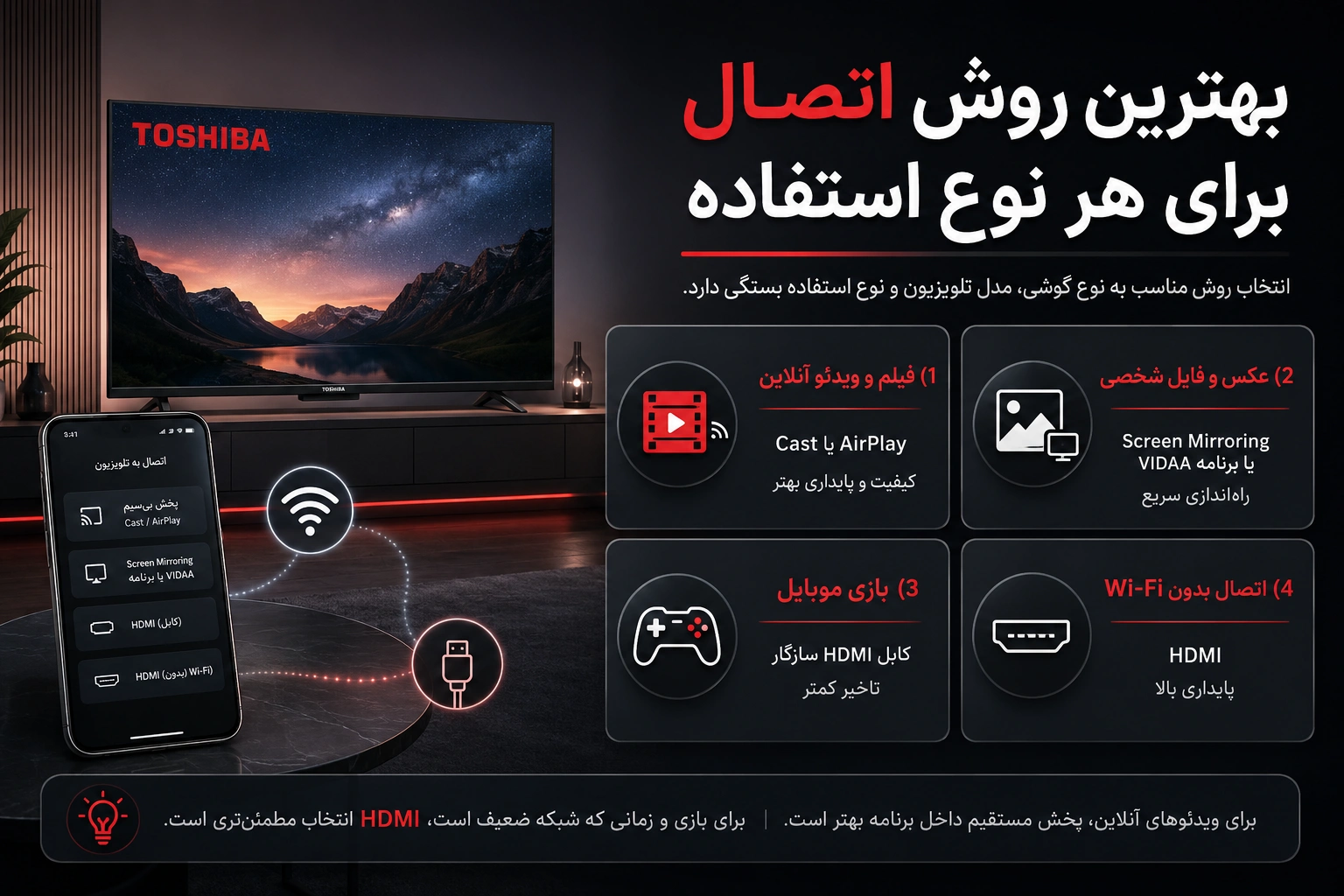
انتخاب روش مناسب به نوع گوشی، مدل تلویزیون و محتوایی که میخواهید نمایش دهید بستگی دارد. جدول زیر سریعترین مسیر را برای استفادههای متداول مشخص میکند.
| نوع استفاده | روش پیشنهادی | مزیت | محدودیت |
|---|---|---|---|
| فیلم و ویدئو آنلاین | Cast یا AirPlay داخل برنامه | کیفیت و پایداری بهتر | نیاز به برنامه و تلویزیون سازگار |
| نمایش عکس و فایل شخصی | Screen Mirroring یا برنامه VIDAA | راهاندازی سریع | وابستگی به شبکه بیسیم |
| بازی موبایل | کابل HDMI سازگار | تاخیر کمتر | همه گوشیها خروجی تصویر ندارند. |
| اتصال بدون Wi-Fi | HDMI | پایداری بالا | نیاز به کابل و مبدل مناسب |
برای ویدئوهای آنلاین ابتدا پخش مستقیم داخل برنامه را امتحان کنید. Screen Mirroring برای نمایش منوها، عکسها و آموزشها مناسب است و اتصال HDMI زمانی ارزش بیشتری دارد که تاخیر یا ناپایداری شبکه مشکل ایجاد کند.
چرا گوشی به تلویزیون توشیبا وصل نمیشود؟
پیدا نشدن نام تلویزیون یا قطعشدن اتصال معمولا به شبکه، غیرفعالبودن قابلیت دریافت تصویر یا ناسازگاری روش انتخابشده مربوط است. مراحل زیر را بهترتیب بررسی کنید.
- گوشی و تلویزیون را به یک شبکه Wi-Fi متصل کنید.
- VPN، هاتاسپات و حالت ذخیره انرژی گوشی را موقتا خاموش کنید.
- تلویزیون، گوشی و مودم را یکبار خاموش و روشن کنید.
- Screen Sharing، AirPlay، Google Cast یا Content Sharing را فعال کنید.
- نرمافزار تلویزیون و سیستمعامل گوشی را بهروز کنید.
- اجازه دسترسی برنامه به شبکه محلی را در گوشی بررسی کنید.
- نام تلویزیون را از فهرست دستگاههای ذخیرهشده حذف و دوباره متصل کنید.
اگر تصویر پخش میشود اما صدا ندارید، خروجی صدا را روی TV قرار دهید و صدای گوشی و تلویزیون را بررسی کنید. نمایش صفحه سیاه در یک برنامه خاص میتواند ناشی از محدودیت محتوای محافظتشده باشد؛ در این حالت نسخه تلویزیونی برنامه یا پخش مستقیم Cast را استفاده کنید.
اشتباهات رایج هنگام اتصال گوشی به تلویزیون توشیبا
بعضی خطاها باعث خرید کابل نامناسب یا صرف زمان برای قابلیتی میشوند که تلویزیون یا گوشی از آن پشتیبانی نمیکند.
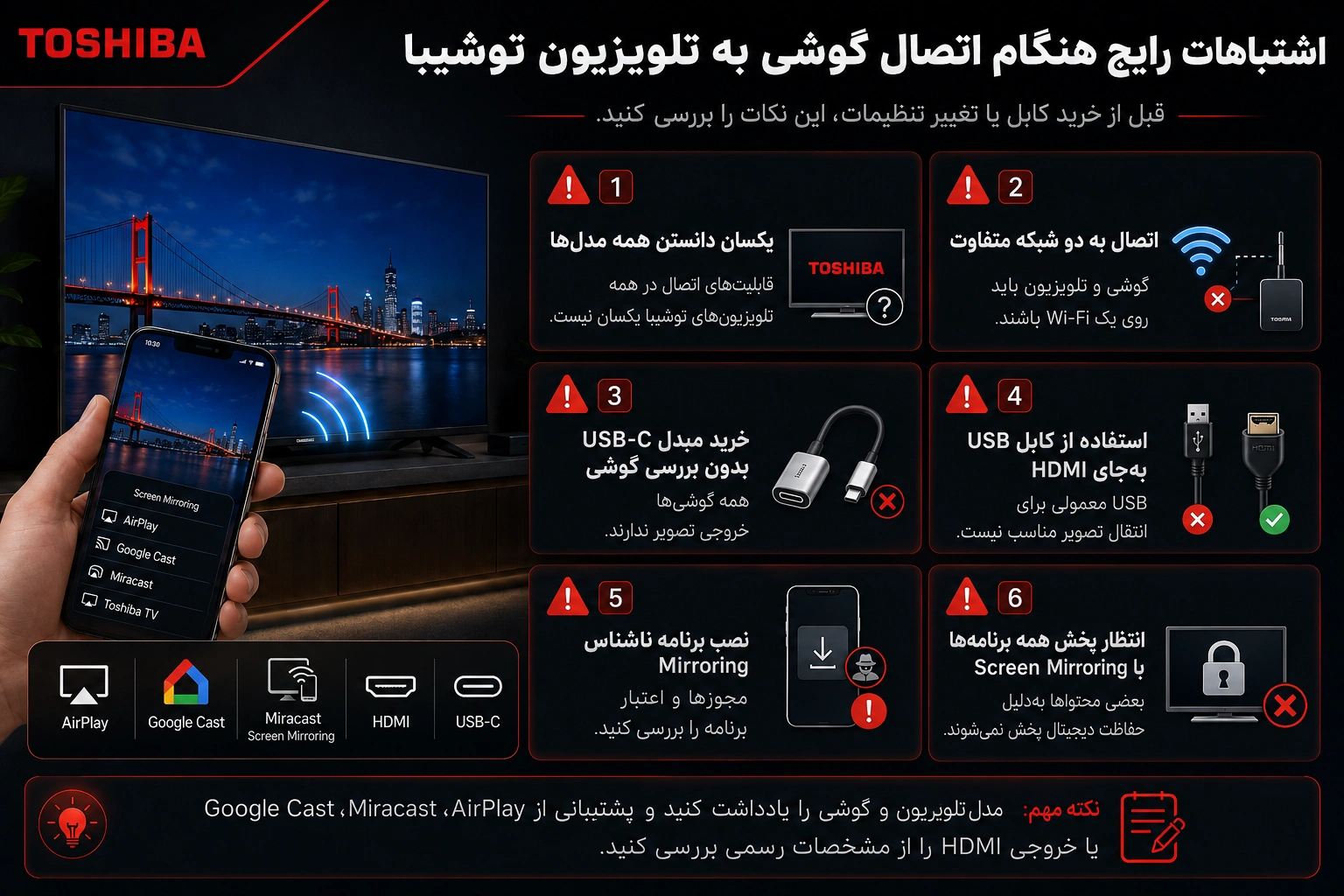
موارد زیر را پیش از تغییر تنظیمات یا خرید لوازم جانبی در نظر بگیرید.
سیستمعامل و قابلیتهای اتصال در مدلها و بازارهای مختلف یکسان نیستند.
در بیشتر روشهای بیسیم، هر دو دستگاه باید روی یک شبکه محلی باشند.
وجود پورت USB-C تضمین نمیکند گوشی از خروجی تصویر پشتیبانی کند.
USB معمولی معمولا برای شارژ یا خواندن فایل است و جای HDMI را نمیگیرد.
قبل از نصب برنامههای متفرقه، مجوزها، اعتبار توسعهدهنده و سیاست حریم خصوصی را بررسی کنید.
محتوای دارای حفاظت دیجیتال ممکن است تصویر سیاه یا پیام خطا نمایش دهد.
پیش از خرید کابل یا گیرنده خارجی، مدل کامل تلویزیون و گوشی را یادداشت کنید و پشتیبانی از AirPlay، Miracast، Google Cast یا خروجی ویدئو را از مشخصات رسمی بررسی کنید.
انتخاب تلویزیون توشیبا با قابلیت اتصال به گوشی
اگر اتصال گوشی یکی از معیارهای اصلی خرید شماست، فقط به عبارت «تلویزیون هوشمند» اکتفا نکنید. سیستمعامل، AirPlay، Google Cast، Screen Mirroring، نسخه Wi-Fi و برنامههای قابل نصب هر مدل را جداگانه بررسی کنید.
پیشنهاد توشیبا
مدل گوشی، نوع سیستمعامل تلویزیون و کاربرد خود را مشخص کنید. برای آیفون، وجود AirPlay و برای اندروید، Google Cast یا Screen Mirroring میتواند فرایند اتصال را سادهتر کند.
برای بررسی مدلها و قابلیتهای هوشمند میتوانید صفحه تلویزیون توشیبا را مشاهده کنید. مشخصات اتصال هر مدل را پیش از ثبت سفارش با کد کامل محصول تطبیق دهید.
سخن پایانی
برای وصلکردن گوشی به تلویزیون توشیبا، ابتدا سیستمعامل و قابلیت واقعی مدل را بررسی کنید. در Google TV استفاده از Google Cast، در VIDAA استفاده از Screen Sharing یا برنامه VIDAA و در Fire TV استفاده از Display Mirroring از روشهای رایج هستند. برای آیفون نیز AirPlay فقط در تلویزیونهای سازگار عمل میکند. اگر اتصال بیسیم در دسترس نیست یا تاخیر زیادی دارد، HDMI گزینه پایدارتری است؛ اما گوشی اندرویدی USB-C باید خروجی تصویر سازگار داشته باشد. انتخاب روش درست، از خرید مبدل نامناسب و نصب برنامههای غیرضروری جلوگیری میکند.
برای بررسی قابلیت اتصال تلویزیون توشیبا تماس بگیرید
مدل تلویزیون و گوشی خود را اعلام کنید تا روش اتصال و قابلیتهای دستگاه بررسی شود.
سوالات متداول اتصال گوشی به تلویزیون توشیبا
چگونه گوشی سامسونگ را به تلویزیون توشیبا وصل کنیم؟
در تلویزیون گزینه Screen Sharing یا Mirroring را فعال کنید و سپس از پنل سریع گوشی سامسونگ وارد Smart View شوید. نام تلویزیون را انتخاب و اتصال را تایید کنید.
چگونه آیفون را بدون کابل به تلویزیون توشیبا وصل کنیم؟
اگر مدل تلویزیون AirPlay دارد، هر دو دستگاه را روی یک Wi-Fi قرار دهید و از Control Center آیفون گزینه Screen Mirroring را انتخاب کنید.
Screen Mirroring تلویزیون توشیبا کجاست؟
این قابلیت ممکن است در بخش Apps، Inputs، Network یا System با نام Screen Sharing، Anyview Cast، Wireless Display یا Display Mirroring قرار داشته باشد.
چرا نام تلویزیون توشیبا در گوشی دیده نمیشود؟
شبکه Wi-Fi، فعالبودن قابلیت دریافت تصویر، مجوز شبکه محلی، VPN و سازگاری روش اتصال را بررسی کنید. گوشی و تلویزیون را نیز یکبار راهاندازی مجدد کنید.
آیا با کابل USB میتوان صفحه گوشی را روی تلویزیون نمایش داد؟
کابل USB معمولی معمولا صفحه گوشی را منتقل نمیکند. برای نمایش تصویر باید از خروجی ویدئو و مبدل HDMI سازگار با گوشی استفاده شود.
آیا هر گوشی USB-C با کابل HDMI کار میکند؟
خیر. گوشی باید از خروجی تصویر، DisplayPort Alt Mode یا فناوری مشابه پشتیبانی کند. نوع درگاه USB-C بهتنهایی کافی نیست.
چرا هنگام پخش فیلم صفحه تلویزیون سیاه میشود؟
بعضی برنامهها بهدلیل حفاظت دیجیتال اجازه Screen Mirroring نمیدهند. برنامه را مستقیما روی تلویزیون اجرا کنید یا از گزینه رسمی Cast یا AirPlay داخل همان برنامه استفاده کنید.
اتصال بیسیم بهتر است یا HDMI؟
اتصال بیسیم برای فیلم و استفاده روزمره راحتتر است. HDMI برای بازی، ارائه و شرایطی که تاخیر یا ضعف Wi-Fi مشکل ایجاد میکند، پایداری بیشتری دارد.

محتواهای منتشرشده در سایت توشیبا با نظارت مدیریت نمایندگی توشیبا تهیه و بازبینی میشوند. هدف از تولید این مطالب، کمک به کاربران برای شناخت بهتر محصولات توشیبا و انتخاب آگاهانهتر میان لوازم خانگی مختلف این برند است؛ از تلویزیون، یخچال فریزر، ماشین لباسشویی، ماشین ظرفشویی و مایکروفر گرفته تا کولر گازی، تصفیه آب و سایر محصولات خانگی،در این محتواها تلاش میشود اطلاعات فنی، راهنمای خرید، مقایسه مدلها، نحوه استفاده، نگهداری، مصرف انرژی، گارانتی، اصالت کالا، نصب و خدمات پس از فروش به زبان ساده و کاربردی توضیح داده شود. تیم توشیبا با تکیه بر تجربه مشاوره و فروش لوازم خانگی، سعی میکند سوالات رایج کاربران را شفاف پاسخ دهد و مسیر انتخاب محصول مناسب را سادهتر کند. تمرکز اصلی ما کمک به خرید مطمئن، جلوگیری از انتخاب اشتباه و ارائه راهنمایی واقعی بر اساس نیاز خانواده، بودجه و شرایط استفاده روزمره است.


اشتراک ها: تفاوت تلویزیون توشیبا با ال جی و سامسونگ از نظر کیفیت تصویر [ ویژگی، راهنمای خرید ] - نمایندگی رسمی توشیبا
اشتراک ها: نمایندگی توشیبا در ارومیه [ خرید اقساطی، کالا های موجود، آدرس، مزایا و نحوه خرید ] - نمایندگی رسمی توشیبا
اشتراک ها: راهنمای خرید تلویزیون توشیبا بر اساس نیاز خانوارها [ معیار های قابل اجرا، نکات لازم ] - نمایندگی رسمی توشیبا
اشتراک ها: نمایندگی توشیبا در تبریز [ اهمیت خرید، مزایا و نحوه خرید، شماره تماس و آدرس ] - نمایندگی رسمی توشیبا
اشتراک ها: چرا تلویزیون های هوشمند توشیبا برای گیمرها مناسب ترند؟ [ راهنمای خرید، بهترین مدل ها ] - نمایندگی رسمی توشیبا
اشتراک ها: نمایندگی اصلی فروش و نصب محصولات توشیبا در اردبیل - نمایندگی رسمی توشیبا
اشتراک ها: بهترین مدل های یخچال فریزر توشیبا برای آشپزخانه های مدرن [ ویژگی، راهنمای خرید، مزایا و معایب ] - نمایندگی رسمی توشیبا
اشتراک ها: بررسی جدیدترین تلویزیون های توشیبا در بازار ایران [ ویژگی، جدول مشخصات کلی، راهنمای خرید ] - نمایندگی رسمی توشیبا
اشتراک ها: ماشین ظرفشویی توشیبا کم جا و کم مصرف [ ویژگی ها، طراحی بی نظیر، ارزش خرید ] - نمایندگی رسمی توشیبا
اشتراک ها: معرفی ۱۰ مدل پرفروش مایکروفر توشیبا در بازار ایران [ویژگی ها، بهترین مارک، راهنمای خرید] - نمایندگی رسمی توشیبا